在 AI 编程助手遍地开花的今天,终端开发者们似乎面临着一个“鱼和熊掌”的抉择:要么忍受昂贵的 Token 费用和令人抓狂的网络波动,要么妥协于能力稍逊的免费工具。但如果有一种方案,能让你在终端里享受顶尖的编程辅助,同时把成本压缩到每月仅需 10 美元呢?
今天,我们就来揭秘如何通过 CLIProxyAPI 这款中间件,让 OpenAI 官方出品的 codex 命令行工具,成功牵手国内明星模型智谱 GLM-5.1。这不仅是一次降本增效的实操,更是对技术边界的一次有趣探索。
🧐 为什么是这个组合?
在动手之前,我们先聊聊为什么要把这俩“强行”凑在一起。
OpenAI Codex CLI 是目前终端 AI 编程工具里的“顶流”。它能自主读取文件、执行命令甚至帮你写代码,可以说是终端党的梦幻助理。然而,它的原生设计只认 OpenAI 自家的 API。对于国内开发者来说,这意味着高昂的使用成本和随时可能断线的网络焦虑。
智谱 GLM-5.1 则是国产大模型中的编码悍将。不仅在代码逻辑、上下文理解上表现惊艳,其官方推出的 Coding Plan(每月仅需 10 美元)更是主打一个“白菜价办大事”。此外,国内直连的丝滑体验也是巨大的加分项。
💡 核心痛点:协议的“方言”障碍
看起来是天作之合,但强行撮合会遇到一个大麻烦——协议不兼容。
最新版的 Codex CLI (≥ 0.84.0) 使用的是 OpenAI 较新的 Responses API 协议;而智谱 GLM 系列目前兼容的是业界通用的 Chat Completions API 协议。这就好比一个说英语,一个说中文,直接沟通必然是鸡同鸭讲。
🛠️ 破局关键:CLIProxyAPI 协议转换大法
为了解决这个难题,我们需要一位“同声传译”——CLIProxyAPI。这是一个备受社区欢迎的开源项目(斩获 4.7k+ Star),专门用来做各种 CLI 工具的 API 协议转换。
它的工作逻辑非常优雅,我们可以把它理解为一次“借壳出海”:
- 拦截:Codex CLI 向本地代理发送它熟悉的
Responses API请求。 - 转译:CLIProxyAPI 收到请求后,将其拆解并重新打包成智谱 GLM 能听懂的
Chat Completions API格式,转发给智谱服务器。 - 回译:智谱返回结果后,代理再将数据流转换回 Codex 期待的格式,丝滑地呈现在你的终端上。
1 | [ 你的终端: Codex CLI ] |
有了这个“翻译官”,我们就能在不修改任何底层代码的情况下,实现两者的完美对接。下面,直接进入实战环节!
🚀 完整接入实战教程
第一步:准备“通行证”与环境
开始前,请确保你的电脑满足以下条件:
- 系统:macOS、Linux 或 Windows。
- Node.js:版本 ≥ 22(Codex CLI 的运行基础)。
- 智谱 API Key:前往 https://bigmodel.cn/ 注册并获取 Token。
💡 避坑提示:如果你是 macOS 用户,强烈建议全程在终端挂上代理,否则后续安装和握手可能会遇到网络连接问题。
第二步:安装 OpenAI Codex CLI
打开你的终端,我们通过 npm 全局安装最新版的 Codex CLI:
1 | # 全局安装最新版 Codex CLI |
注:建议直接安装最新版,老版本(如 0.80.0)在 macOS 上可能会遇到二进制文件签名拦截的问题。
第三步:部署 CLIProxyAPI 代理
有了客户端,接下来我们需要把“翻译官”请回家。
下载二进制文件:
前往 https://github.com/xxx/CLIProxyAPI/releases(请在 GitHub 搜索最新地址),根据你的系统(Mac/Windows/Linux)下载对应的编译好的二进制文件。赋予执行权限并运行:
假设你下载的是 Mac 版本的CLIProxyAPI-darwin-arm64,解压后在终端进入该目录,执行以下命令:
1 | # 赋予执行权限 |
看到终端输出类似 Server is running on port 8080 的字样,就说明我们的“翻译官”已经就位待命了。
第四步:握手测试与配置
现在万事俱备,只欠东风。我们需要告诉 Codex CLI 不要去找 OpenAI 的服务器,而是把请求发给本地的代理。
在你的终端里设置环境变量(以 Mac/Linux 为例):
需要分别配置CLIProxyAPI和codex的config.yaml
下面的代码只是举例,实际的配置要复杂一点
1 | # 1. 指向本地代理的地址 |
配置完成后,激动人心的时刻到了!运行 Codex:
1 | codex |
如果一切顺利,你将看到 Codex 熟悉的交互界面。试着输入一句:“你是谁”。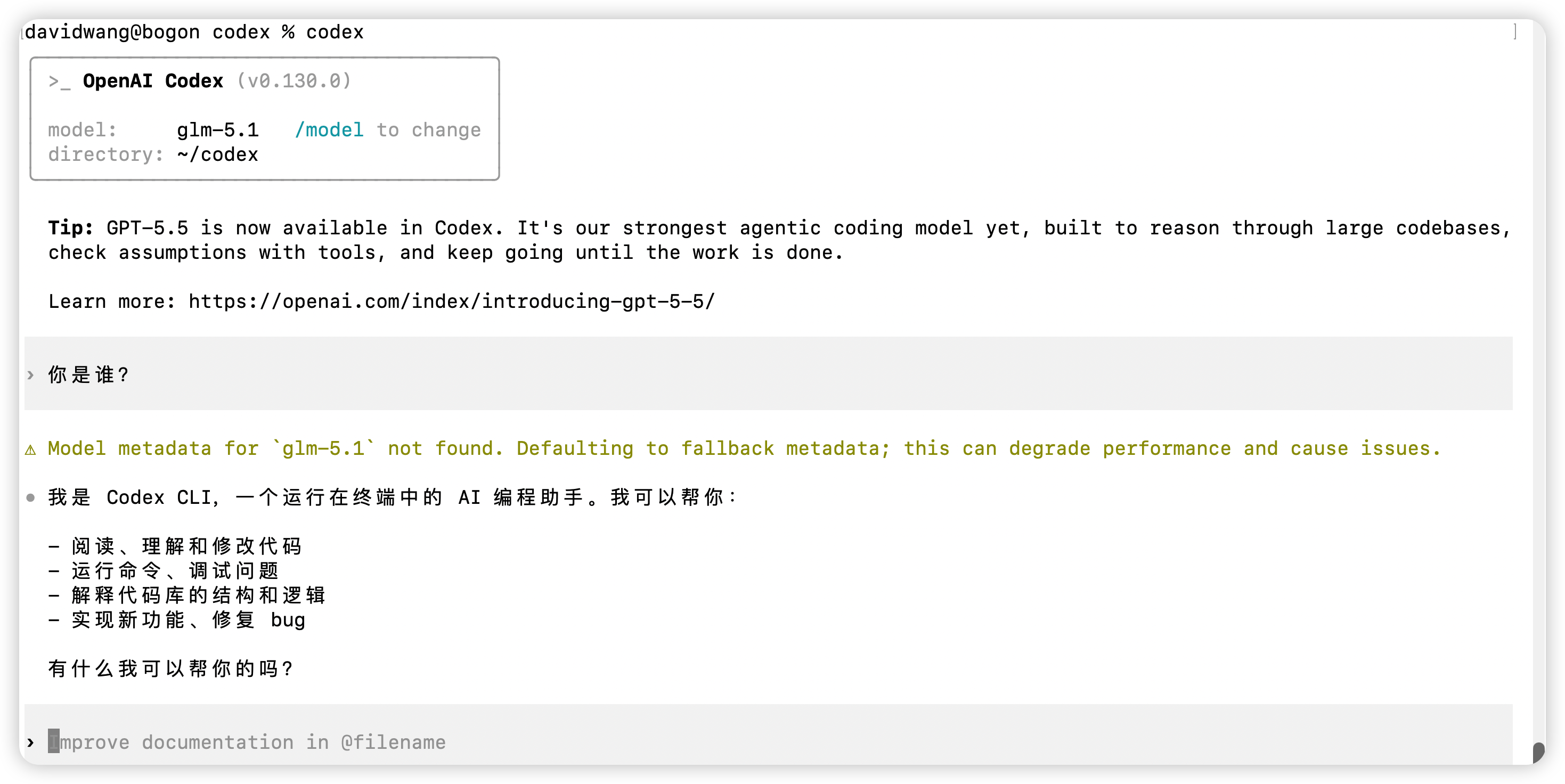
见证奇迹的时刻:你的请求经由本地代理无缝转译,几秒钟后,高质量的 Python 代码就会跃然屏上。这不仅保留了 Codex CLI 优秀的终端交互体验,背后驱动的却是性价比极高的智谱 GLM-5.1 大模型!
🎯 写在最后
技术的魅力往往就在于这种“打破常规”的拼搭。通过 CLIProxyAPI 这个巧妙的中间层,我们不仅绕过了网络限制和高昂成本的枷锁,更解锁了 GLM-5.1 在终端编程场景下的巨大潜力。
无论你是想在个人小项目中体验 AI 结对编程的乐趣,还是在团队中探索低成本的 AI 研发工作流,这套 Codex CLI + CLIProxyAPI + GLM-5.1 的组合都值得一试。与其困在官方生态的围墙里,不如自己动手,打造一把最趁手的终端利器!