Z-Image 本地部署完全指南:用 ComfyUI 把阿里开源文生图模型跑在 枪神9 PLUS(RTX 5080 16G 移动端)上
一、为什么是 Z-Image?——16G 移动端也能跑得舒服
阿里近期开源的 Z-Image 对显存的态度很务实:不硬塞、不浪费,模型权重设计上就把资源消耗控制在一个合理区间。放在 ROG 枪神9 PLUS 这台机器上——RTX 5080 Laptop GPU,16GB GDDR5(移动端 Blackwell),搭配 i9 + 充裕的系统内存——这个组合跑 z_image_turbo_bf16,1024×1024 大约 20–30 秒级,完全够用,不用战战兢兢盯显存。
但笔记本跑本地大模型/文生图的痛点不在”算力不够”,而在 三件事叠在一起:① 移动端 Blackwell 对驱动和 CUDA 版本要求更苛刻;② 笔记本默认的 Optimus 混合输出会偷偷走核显;③ 一不留意功耗策略或温度墙就给你降频蹲坑。下面这条路线,专门针对 枪神9 PLUS / RTX 5080 16G 移动端 + Windows 11 来写。
技术路线一句话版:Windows 11 + 独显直连先开好 → 确认 NVIDIA 驱动(华硕/ROG 官方优先)→ CUDA 12.8 稳锚 → Anaconda 隔离环境 → PyTorch 手工装 cu128 → ComfyUI → Z-Image 模型归位 → 工作流出图。
二、枪神9 PLUS 专属前置:先把笔记本的”隐藏开关”拨对
✅ Step 0 — 独显直连(非常关键,很多人死在这)
枪神9 PLUS 有 MUX 开关,跑 ComfyUI / Torch 之前,务必确保显卡输出不走核显:
- 打开 Armoury Crate → 设备 → 显卡模式
- 切到 独显直连(dGPU Mode / Ultimate Mode)
- 重启
- 重启后进
任务管理器 → 性能,确认当前显示输出 GPU 是 NVIDIA GeForce RTX 5080 Laptop GPU(而不是 Intel Arc/Iris)
没开独显直连的后果:ComfyUI 有时能启动,但加载模型时莫名其妙慢一倍,或者 CUDA context 创建时报
cudaErrorNoDevice这类看着像驱动坏了一样的错误。
✅ Step 1 — 电源 & 性能档位(别忘了)
- 电源必须插着,别在电池模式碰 ComfyUI
- Armoury Crate 切到 性能模式(Performance)或增强模式(Turbo)
- Windows 电源计划:
控制面板 → 电源选项 → 高性能
✅ Step 2 — 驱动:从哪下?
RTX 5080 Laptop 属于 Blackwell 移动端,推荐走两条路之一:
| 优先级 | 来源 | 说明 |
|---|---|---|
| ⭐ 首选 | 华硕 ROG 枪神9 PLUS 驱动页 | 去华硕官网搜你机型,下 VGA / NVIDIA 驱动包,兼容性和电源策略最稳 |
| 备选 | https://www.nvidia.com/Download/index.aspx | 选 GeForce RTX 5080 Laptop GPU → Notebook → Windows 11,下 Game Ready 或 Studio(推荐 Studio 做创作) |
驱动装完后确认版本号:右键桌面 → NVIDIA 控制面板 → 左下角”系统信息”,能看到 RTX 5080 Laptop GPU 即过。
✅ Step 3 — CUDA 12.8(和桌面版同一个道理,移动端更要稳)
Blackwell 移动端同样只认 CUDA 12.8+,不要追 13.x:
- 去 https://developer.nvidia.com/cuda-12-8-0-download-archive?target_os=Windows&target_arch=x86_64&target_version=11&target_type=exe_local 下 Windows / x86_64 / exe(local)
- 安装类型选 Custom → 勾”干净安装”(避免旧残留 DLL 捣乱)
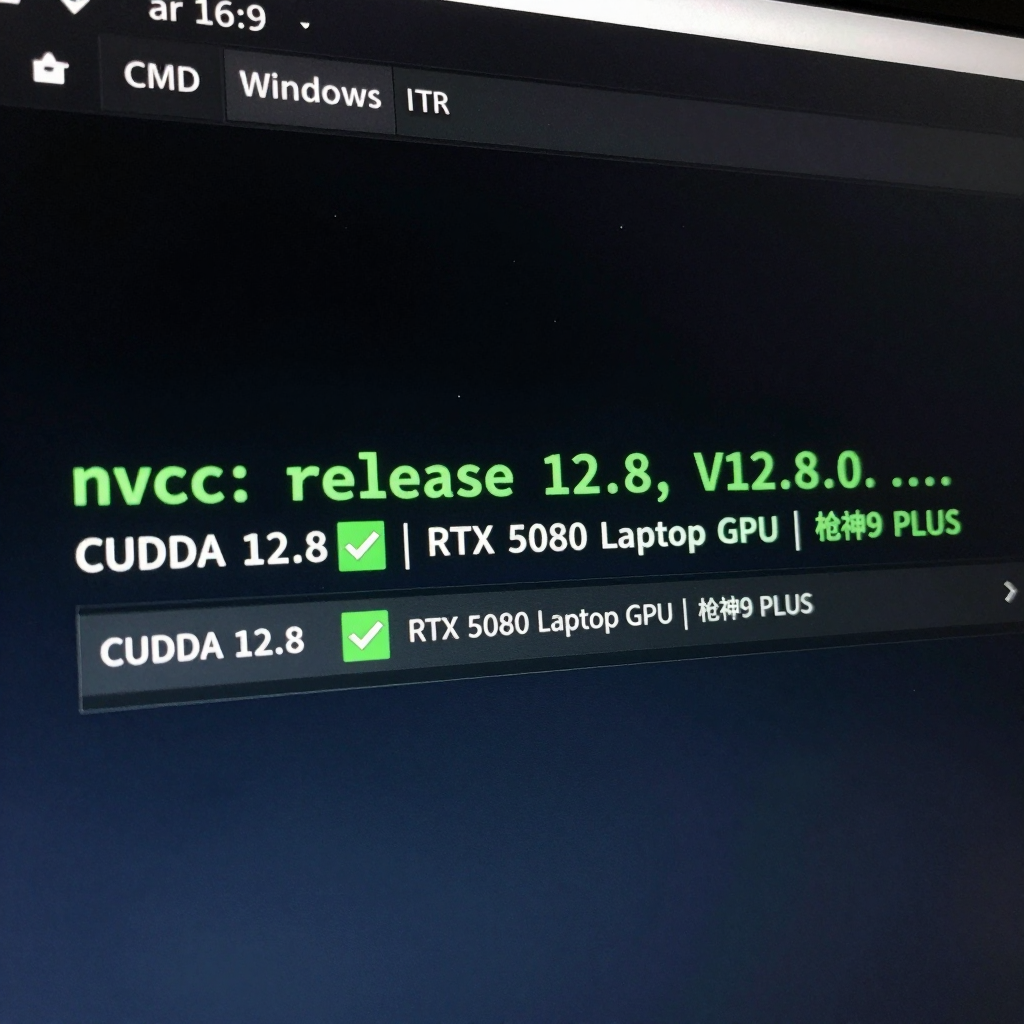
- 验证:
1 | nvcc --version |
三、Anaconda:把环境圈在一个沙盒里
去 https://www.anaconda.com/download 下 Windows 版,装完打开 Anaconda Prompt(不是普通 CMD),然后:
1 | # 国内镜像(可选但强烈建议) |
四、ComfyUI:5080 移动端的”驾驶舱”
1)下载 & 解压
去 https://comfy.org/download 拿 Windows 桌面版 ZIP,解压到非系统盘、路径无中文无空格,比如:
1 | D:\ComfyUI\ |
枪神9 PLUS 一般都是第二块 SSD 或 D 盘空间充裕,别塞 C 盘。
2)先拆 torch 三件套(防 CPU-only 覆盖)
1 | cd /d D:\ComfyUI |
手动打开 requirements.txt → 找到 torch、torchvision、torchaudio 那三行 → 删掉或加 # 注释掉 → 保存。
然后装其余依赖:
1 | pip install -r requirements.txt |
3)单独装 PyTorch(cu128,对准 Blackwell)
1 | pip install torch torchvision torchaudio --index-url https://download.pytorch.org/whl/cu128 --force-reinstall --no-cache-dir |
4)验证 —— 最核心的一步
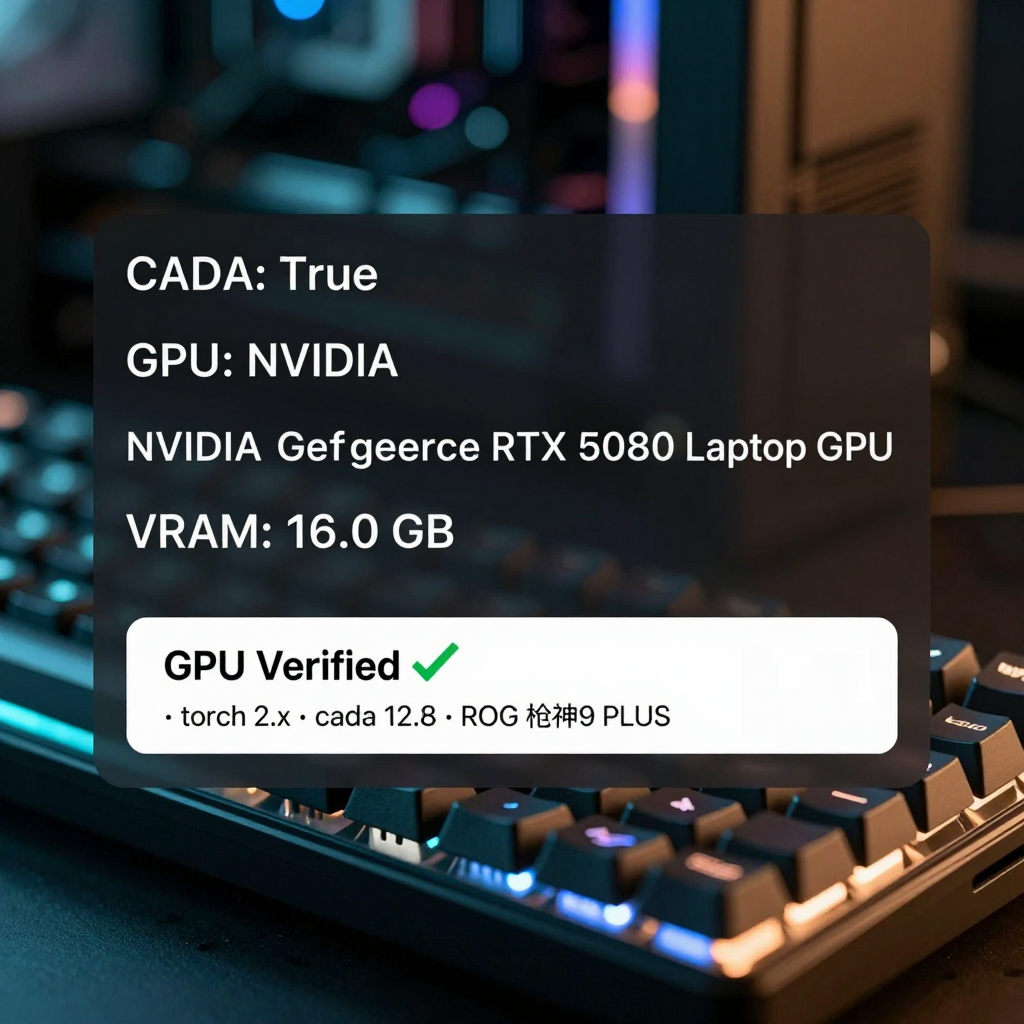
1 | python -c "import torch; print('CUDA:', torch.cuda.is_available()); print('GPU:', torch.cuda.get_device_name(0)); print('VRAM:', round(torch.cuda.get_device_properties(0).total_mem/(1024**3),1), 'GB')" |
枪神9 PLUS 的预期输出(成功):
1 | CUDA: True |
如果 CUDA: False:
- 先回头确认 独显直连开了没有(90% 的坑在这)
- 再查驱动版本是否真的是 Blackwell 时代的(不是旧 40 系驱动硬套)
- 确认 CUDA 12.8 而不是 13.x
五、Z-Image 模型文件就位:目录结构
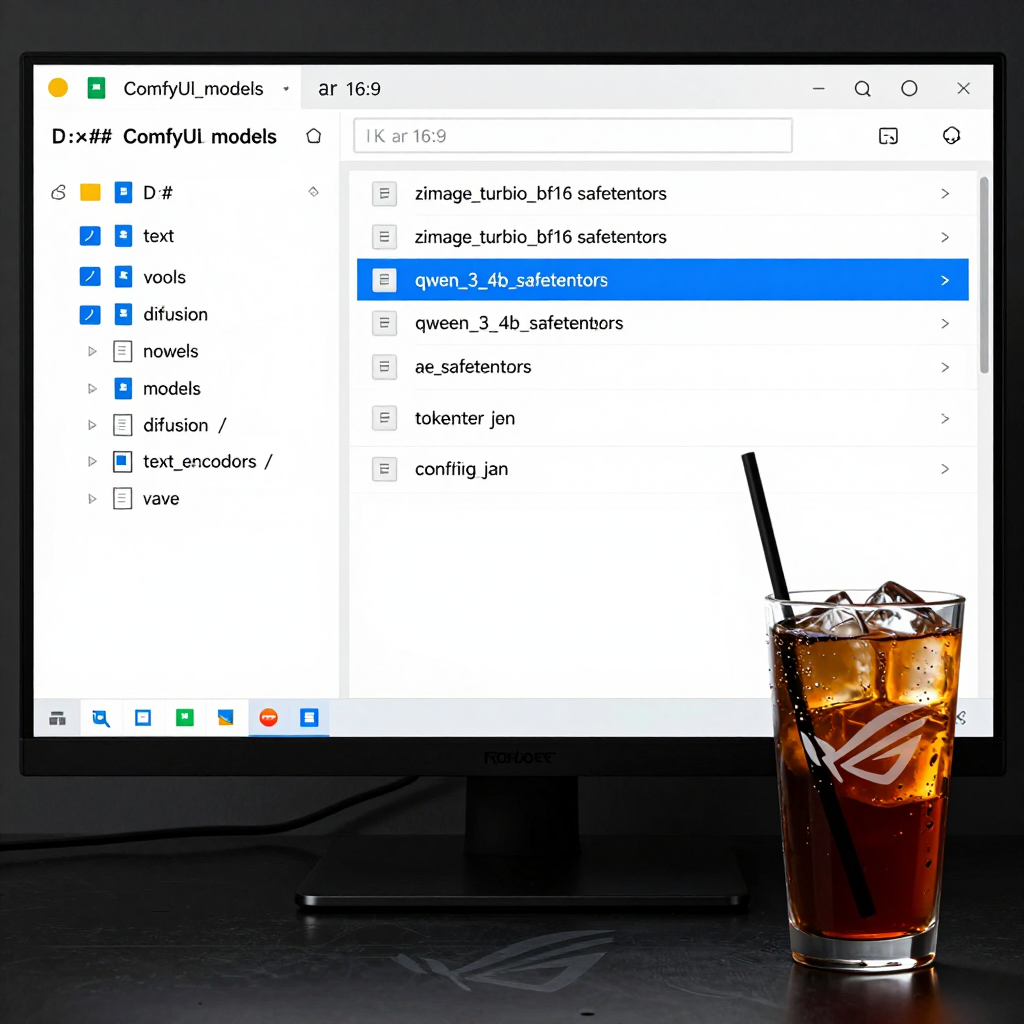
三个核心文件
| 文件 | 放哪 | 备注 |
|---|---|---|
z_image_turbo_bf16.safetensors |
ComfyUI\models\diffusion_models\ |
主扩散模型 |
ae.safetensors |
ComfyUI\models\vae\ |
VAE |
qwen_3_4b.safetensors + tokenizer.json + config.json |
ComfyUI\models\text_encoders\ |
文本编码器套装,必须三件同目录 |
下载来源
- 官方:https://huggingface.co/Comfy-Org/z_image_turbo
- 镜像(国内慢的时候):https://hf-mirror.com/Comfy-Org/z_image_turbo
目录结构长这样
1 | D:\ComfyUI\ |
六、启动 & 第一次出图
1 | cd /d D:\ComfyUI |
浏览器打开:
1 | http://127.0.0.1:8188 |
枪神9 PLUS 实操建议(16G 移动端版):
| 设置 | 推荐值 | 原因 |
|---|---|---|
| 分辨率 | 1024×1024 起步 | 甜点,显存占用约 10–13G,留余量给 Windows+后台 |
| 想冲更高 | 可试 1152×896 或 1280×720 | 别一开始就 1280×1280 方形,容易顶满触发降频节流 |
| Batch Size | 1(首次) | 笔记本显存带宽虽高但功耗墙是硬约束,批量留到验证稳定后再试 |
| 后台清理 | 关掉 Chrome 多余标签/Discord 硬件加速 | 省几百 MB 显存 = 少一次 OOM |
七、避坑清单(枪神9 PLUS / 5080 移动端 · 按踩雷频率排序)
| 🔥 排名 | 坑 | 现象 | 解法 |
|---|---|---|---|
| 1 | 没开独显直连 | torch.cuda.is_available()=False / 加载奇慢 / 莫名黑屏 |
Armoury Crate → 显卡模式 → 独显直连 → 重启 |
| 2 | 电池/省电模式跑 | 出图 5 分钟 + GPU 占用跳跳不稳 | 插电源 + Performance/Turbo 档 + 高性能电源计划 |
| 3 | CUDA 追新装了 13.x | Torch 认不出 GPU | 卸载 → 退回 CUDA 12.8 干净安装 |
| 4 | 驱动不是 Blackwell 版 | 设备管理器有问号 / 控制面板打不开 | 重装华硕官网或 NVIDIA 官网的 RTX 5080 Laptop 驱动 |
| 5 | torch 被装成 CPU 版 | 同上 / 生图极慢 | requirements.txt 删 torch 行 → 手工 pip install ... cu128 |
| 6 | 模型放错目录 | ComfyUI 报 missing model |
严格对照第五节的三级目录,注意 diffusion_models 不是 checkpoints |
| 7 | 路径含中文/空格 | 随机加载失败 | ComfyUI 放 D:\ComfyUI\ 这种纯英文短路径 |
| 8 | 显存顶满 OOM | 黑图 / 进程崩 | 降分辨率(1024→896)或确认后台没别的程序偷吃显存(任务管理器→GPU 显存看一眼) |
八、一句话总结
枪神9 PLUS 的 RTX 5080 16G 移动端,用来跑 Z-Image 是个非常舒服的甜点定位——核心够新(Blackwell)、显存刚好够用(16G)、屏幕和散热底子也好。真正的雷区不在算力,而在 独显直连 + 驱动版本 + CUDA 12.8 这个三角关系。上面这条链走通了,剩下的就是写 Prompt 玩图了。🚀
九、文生图案例